Резервные копии элементов курса
Создание резервных копий отдельных элементов курса
-
Можно сделать копию или резервную копию отдельных элементов курса в Moodle, а затем повторно использовать эти элементы на другом сайте Moodle или в другом курсе на том же Moodle. (Обратите внимание, что если вы хотите повторно использовать элементы курса в пределах одного Moodle, может быть проще использовать функцию импорта. Смотрите Импорт данных курса, чтобы узнать, как это сделать.)
-
Чтобы сделать резервную копию элемента курса, убедитесь, что вы вошли в систему с правами на редактирование, например, в роли преподавателя, и нажмите на элемент курса, который хотите сохранить. В навигации по элементам курса выберите «Ещё» > «Резервное копирование».
- На следующем экране отметьте тип элемента, который хотите сохранить, например, «элементы курса и ресурсы».
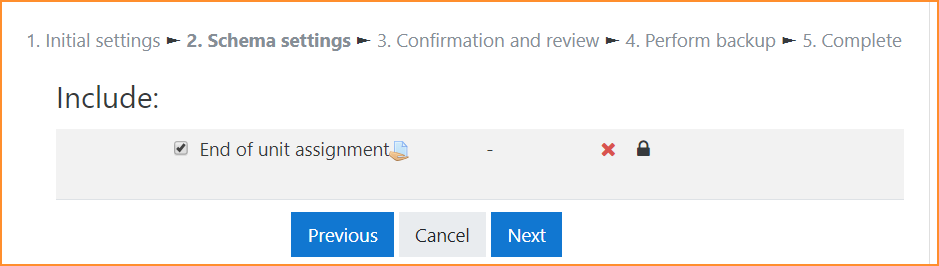
- Нажмите «Далее», а на следующем экране отметьте элемент курса, который хотите сохранить, — в данном случае задание:
- Нажмите «Далее», а на следующем экране, если хотите, переименуйте имя файла (сохранив расширение .mbz), убедитесь, что включили правильный элемент курса, и нажмите «Выполнить резервное копирование».
- Вы получите сообщение о том, что резервная копия была успешно создана. Нажмите «Продолжить», и вы найдёте свою резервную копию в области личного резервного копирования на следующем экране:
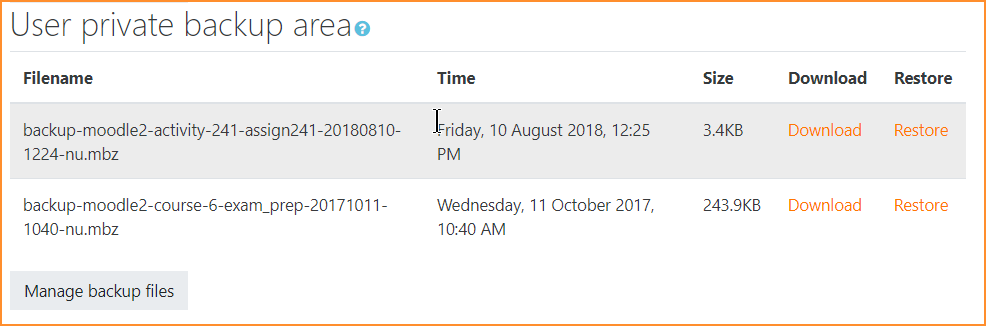
- Отсюда вы можете загрузить свой файл, а затем восстановить его в курсе на другом сайте Moodle. Смотрите Восстановление элементов курса, чтобы узнать, как это сделать.
Примечание: из соображений безопасности те, кто имеет роль преподавателя, не могут создавать резервные копии информации пользователей, относящейся к элементам курса, поэтому рядом с любой информацией пользователя будет отображаться красный крестик и замок.
Создание резервных копий целых курсов
- Также можно сделать копию или резервную копию всего курса и повторно использовать его в другом месте. Смотрите Бэкап курса, чтобы узнать, как это сделать. Процесс такой же, как и при создании резервной копии единственного элемента курса, как мы сделали здесь.
Возможности резервного копирования элементов курса
Существует только одна возможность, Backup activities, которая разрешена для ролей по умолчанию «менеджер» и «преподаватель».